Pages

Menampilkan postingan yang diurutkan menurut tanggal untuk kueri jobshet. Urutkan menurut relevansi Tampilkan semua postingan

Selasa, 13 November 2018


--------------------------------------------------
[2]. Selanjutnya ikuti perintah yang muncul ^_^...
 Pemilihan Keyboard Type
--------------------------------------------------

--------------------------------------------------
[3]. Pemilihan Time Zone
--------------------------------------------------

--------------------------------------------------
[4]. Pengisian root password
--------------------------------------------------

--------------------------------------------------
[5]. Memulai Proses Instalasi yang akan cukup lama
--------------------------------------------------

--------------------------------------------------
[6].tunggu sampai penginstalan selesai
--------------------------------------------------


7.saya mengistal divirtualbox mesin jadi klik diatas,pilih Device>cd/dvd>remove all! 
dibawah sendiri.
--------------------------------------------------
[8]. Booting Trixbox
--------------------------------------------------

--------------------------------------------------
[9]. Pengisian user dan password login. mode CLI
--------------------------------------------------

--------------------------------------------------
[10].
--> untuk pertolongan ketikan help-trixbox
--> lalu untuk mengkonfigurasi ethernet interface,
 ketikan system-config-network
--------------------------------------------------

--------------------------------------------------
[11]. Edit Devices
--------------------------------------------------

--------------------------------------------------
[12]. Pilih interface yang akan dipergunakan
--------------------------------------------------

--------------------------------------------------
[13]. Pilih ingin static IP atau DHCP
--------------------------------------------------

--------------------------------------------------
[14].Karena di lab menggunkan DHCP, maka saya me-request
 ip dari DHCP Server, IP yang didapat adalah
 10.14.200.17/24
--------------------------------------------------

--------------------------------------------------
[15]., rubah dari mode user ke
 mode admin
--------------------------------------------------

--------------------------------------------------
[16].Jika muncul permintaan user dan password, isi dengan
 user=maint dan password=password, untuk merubah
 password maint, di cli server ketikan passwd-maint
--------------------------------------------------

--------------------------------------------------
[17].
--------------------------------------------------

--------------------------------------------------
[18].Pilih PBX Settings
--------------------------------------------------

--------------------------------------------------
[19].Pilih Extensions,Add extension, Device:Generic
 SIP device, Submit
--------------------------------------------------

--------------------------------------------------
[20].Example:
 User Extension : 2003
 Display Name   : harry
 secret         : xxxx
--------------------------------------------------

--------------------------------------------------
[21].
--------------------------------------------------

--------------------------------------------------
[22]. Submit dan Apply Configuration Changes
--------------------------------------------------

--------------------------------------------------
[23]. Continue with Reload, sampai posisi ini konfigurasi
 sederhana server trixbox selesai.
--------------------------------------------------

--------------------------------------------------
kalau sudah bua 3cx phoe dan isikan akun anda,dengan client..
Image result for 3cx phone
akunnya akan keluar seperti digambar bawah,cukup mengisikan akun dengan account name,
extension,ip,pasword,
dan teruntuk yang dibawan isikan ip dengan ip login page/saat masuk ke trixbox..

kalau sudah on Hook berarti sudah terhubung dan sudah bisa melakukan telephone,atau video call...

kembali ke jobshet voip..

  • Buka mikrotik                                                   

  • Buka Winbox


"interface ethernet set ether 1 name=publik" dan tekan enter lalu tuliskan lagi untuk interface ke ether2 dengan sama persis,ketikkan yang seperti tadi,setelah itu isikan alamat ip dengan ketikkan "ip addreas add addreas=192.168.x.xx interface=publik" dan untuk mengisikan ip diether 2,ganti dengan yang belakangan ajah kalau udah habis diketik ipnya kita cuma menambahkan "interface=local" lalu tekan enter dengan kletikkan " ip route add gateway=192.168.xx.xx " t

ekan enter lalu isikan dengan ip dns dengan ketikkan 


"ip dns set server=8.8.4.4. tekan enter  lalu ketikkan lagi " ip dns set allow-remote-request=yes" tekan enter lagi terus yang terakhir dengan ketikan "ip firewal natt add chain=srcnat out-interface=publik action=masquerade"setelah selesai semua, coba ping dengan ketikan "ping 8.8.8.8. "

Setelah selesai buka open network and sharing center  dilaptop  atur gateway, dan IP,

ketikkan ip lokal yang kalian  ketikkan diternminal Lalu cek di google,trus masuk winbox lagi dengan 

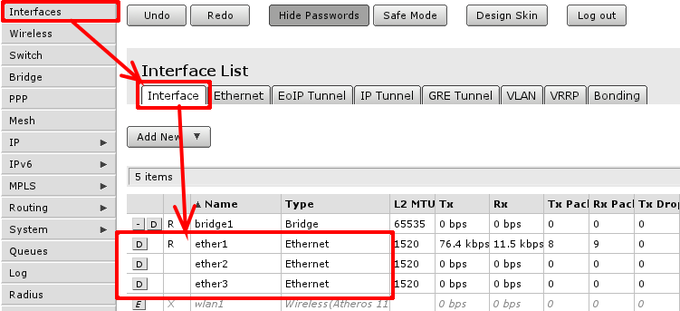
klik "interface" lalu ether3 ganti dengan nama wlan,

Image result for setting router  interface mikrotik
kalau sudah klik "ip" disebelah kiri dan ditengah klik "addreas" tambahkan dengan tuliskan ip,lalu klik ip dibawah kasih dengan nama "wlan" karena nantinya ip wlan akan digunakan dengan kepala acces point,kalau sudah lanjut lagi step 2.. 

klik disini (jobshet voip)

Setting acces point


Alat dan Bahan :

1. Access Point


2. Adaptor dan POE


3. Kabel UTP 
CARA SETTING WIRELESS N ACCESS POINT TP LINK TL-WA901ND SEBAGAI ACCESS POINT

Sebelum saya melanjutkan untuk mensetting Access Point saya akan memberitahukan hal penting yang harus diingat oleh teman - teman bahwa Access Point TP-LINK TL-WA901ND bisa disetting sebagai :


1. Access Point Mode


Langkah - Langkah

1. Colokkan adaptor ke Listrik dan ujungnya ke POE

2. Setelah dicolokkan di POE terdapat 2 port RJ45 yang bertuliskan POE dan LAN

3. Colokkan kabel utp di POE yang bertuliskan POE dengan Access Point TP-LINK TL-

WA901ND karena di Access Point port RJ45 cuma 1 port

4. Colokkan kabel utp di POE yang bertuliskan LAN dengan komputer / laptop ada

Kurang lebih Hasilnya akan seperti gambar di bawah

CARA SETTING WIRELESS N ACCESS POINT TP LINK TL-WA901ND SEBAGAI ACCESS POINT
5. Sekarang Masuk ke settingan TP-LINK TL-WA901ND, pertama masuk ke halaman Login Page. Untuk membuka halaman login page TP-LINK TL-WA901ND ketikkan http://tplinkap.net dengan user : admin, dan password : admin. bila tp-link yang teman - teman punya berbeda tipe bisa dilihat di belakang access point.nya atau baca buku panduan tp-link.nya.

ini gambar login page TP-LINK TL-WA901ND

CARA SETTING WIRELESS N ACCESS POINT TP LINK TL-WA901ND SEBAGAI ACCESS POINT
6. Setelah masuk ke TP-LINK TL-WA901ND pilih Quick Setup

CARA SETTING WIRELESS N ACCESS POINT TP LINK TL-WA901ND SEBAGAI ACCESS POINT
7. Setelah klik next maka akan muncul mode setup kita pilih Access Point karena saya ingin Access Point di Mode Access Point dan klik next lagi

CARA SETTING WIRELESS N ACCESS POINT TP LINK TL-WA901ND SEBAGAI ACCESS POINT
8. Setelah klik next maka akan muncul halaman Wireless Setting kita bisa mengisikan nama Access Point yang kita inginkan seperti saya mengisikan nama Access Point dengan WIFI-ZONE dengan password : 12345qwerty, setelah itu klik next

lihat gambar di bawah supaya lebih jelas

CARA SETTING WIRELESS N ACCESS POINT TP LINK TL-WA901ND SEBAGAI ACCESS POINT
9. Setelah klik next maka akan muncul halaman Network Setting kita biarkan saja settingan default langsung klik next saja

CARA SETTING WIRELESS N ACCESS POINT TP LINK TL-WA901ND SEBAGAI ACCESS POINT
10. Setelah itu halaman finish kita bisa melihat settingan yang kita lakukan tadi seperti nama Access Point dan Password.nya

CARA SETTING WIRELESS N ACCESS POINT TP LINK TL-WA901ND SEBAGAI ACCESS POINT
11. Untuk mengakhiri settingan kita klik finish maka nanti akan pemberitahuan untuk reboot jika ada pemberitahuan seperti itu klik reboot saja jika tidak ada maka anda harus me-reboot sendiri karena jika settingan kita tadi tidak di-reboot maka tidak akan tersimpan dan mensetting mengulanginya lagi

Cara untuk me-Reboot adalah Klik system tools --> klik reboot --> klik ok

CARA SETTING WIRELESS N ACCESS POINT TP LINK TL-WA901ND SEBAGAI ACCESS POINT
Setelah berhasil me-Reboot sekarang kita cek apakah Access Point yang kita setting tadi sudah muncul di Wireless Network

CARA SETTING WIRELESS N ACCESS POINT TP LINK TL-WA901ND SEBAGAI ACCESS POINT
Sekarang Kita sudah selesai men-setting Acess Point dengan SSID : WIFI-ZONE dan Password : 12345qwerty tinggal kita connect ke wifi tersebut dan internetan sepuasnya

kembali ke (jobshet voip)

Selasa, 06 November 2018

Jobshet Voip

SMK RADEN PATAH MOJOSARI
Jl. Hasanuddin no. 44 Telp./Fax (0321) 593832
Email: smkradenpatah@yahoo.co.id  / Website: www.smk-radenpatah.

JOBSHET
TEKNIK KOMPUTER JARINGAN
Mapel

Instruktur

KELompok  :
Tanggal : 05 November 2018
Mulai           :
Selesai  :
NAMA
Fajar setiawan


HARDWARE/SOFTWARE YANG DIGUNAKAN
1
2 AP
11
trixbox.iso
2
3 Laptop
12

3
2 router 
13

4
server
14

5
sumber isp
15

6
Kabel straigh
16

7
3CX
17

8
Virtualbox.mesin
18

9
Zoiper.apk
19

10
HP
20


LANGKAH-LANGKAH PRAKTIKUM DAN TOPOLOGI YANG DIGUNAKAN

Buat Desain topologi dahulu lanjut Siapkan peralatan yang dibtuhka  jika sudah siap buatlah kabel Lan dengan menggunakan kabel Straigth lalu kalau sudah selesai tancapkan ke router.

Setting router dan buat 3 interface, interface public, local dan wlan,dan sertakan mengisi ip nya seperti yang anda lihat dengan (klik disini)

Ambil kabel lagi, tancapkan kabel ke laptop dan( setting acces point ) setelah  disetting lepas kabel yang di laptop tancapkan ke router agar dapat akses internet. Dan cek ke google

Sambungkan wifi, kemudian setting AP lagi sebagai mode  repeater, Lalu sambungkan dengan wifi  setelah selesai cek di google apakah bisa akses internet

Tambah kabel lalu tancapkan ke AP dan router. Lalu ambil kabel tancapkan ke Laptop dan router, setelah itu setting hotspot disettingan terakhir. Setelah selesai lalu sambungkan yang sudah disetting terakhir kali. Lalu page login dan cek di google bisa atau tidak.


Instal virtual box dan setting konfigurasi trixbox.iso lalu jalankan dengan .instal trixbox.

Setelah mendapatkan IP, buka google chrome dan masukkan IP tersebut atau masuk ke trixbox.com

Pilih PBX >> PBX Settings >> Extensions >> Device : Generic SIP Device >> Submit

Lalu tahap selanjutnya muncul tampilan Add SIP Extension, masukkan sesuai yg diinginkan. Pilih Submit >> Apply configuration Changes >> Continue with reload. Dan buat 2 kali

Setelah itu instal 3cx ke komputer client.  Lalu connectan ke jaringan yang sama.Konfigurasikan akun VOIP yang ada di trixbox ke software3cx. Lalu tunggu sampai ON hook dan selesai


Hasil /Kesimpulan


Popular Posts